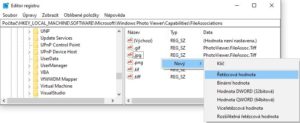
Abychom mohli vybrat klasický prohlížeč obrázků jako výchozí prohlížeč, musíme napřed v registrech zaregistrovat přípony obrázků. Toto provedeme pomocí editoru registrů, který spustíme pomocí příkazu regedit.exe s oprávněním správce. Připony přidáme do větve:
\HKEY_LOCAL_MACHINE\SOFTWARE\Microsoft\Windows Photo Viewer\Capabilities\FileAssociations
a to tak, že vytvoříme Řetězcovou proměnnou s názvem přípony např. .jpg a její hodnotu nastavíme na PhotoViewer.FileAssoc.Tiff.
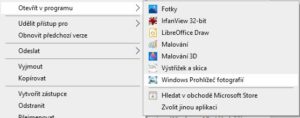
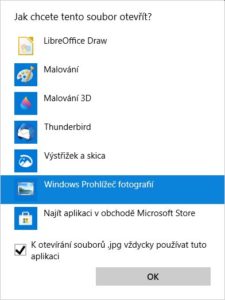
Klikneme pravým tlačítkem na obrázek s přiiponou *.jpg a vybereme Otevřít v programu > Zvolit jinou aplikaci. Zde vybereme Windows prohlížeč fotografií a zašktneme K otevírání souborů vždy používat tuto aplikaci.
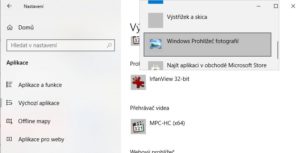
Pak půjde nastavit aplikace Windows prohlížeč fotografií jako výchozí aplikace v Start>Nastavení>Aplikace>Výchozí aplikace.